Studio 3D alimenté par l’IA

magic3d
à partir de texte ou d’images

Prévisualisez et exportez des modèles 3D texturés pour les outils que vous utilisez déjà.

Commencer

Créer un modèle 3D

Décrivez une idée, choisissez une référence et créez un objet 3D utilisable dans votre navigateur.
Créer un modèle 3D
0/500

Qualité

Texture

Gratuit pour commencer · sans inscription · environ 10 secondes

Essayer un exemple

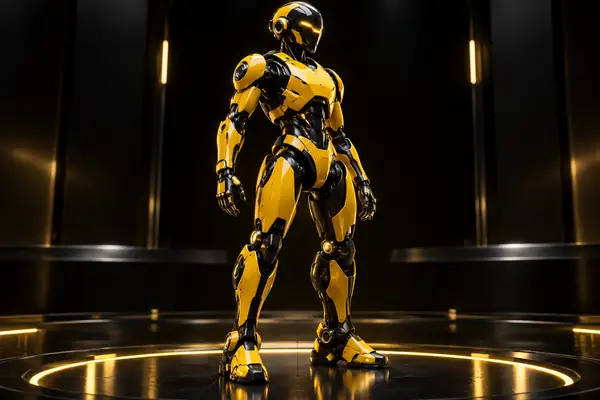
Modèle d’aperçu par défaut
Modèle de robot humanoïde jaune et noir brillant, debout dans un studio de prévisualisation 3D noir et dramatique
Fonctionne avec

S'intègre à votre pipeline de production 3D

Exportez vos ressources et utilisez-les dans les outils que vous employez déjà — des scènes et jeux en temps réel au web, à l'impression et au design.

Adopté par les créateurs du monde entier

Des premières idées aux ressources prêtes pour la production — découvrez comment magic3d s’intègre aux processus créatifs réels.

50+Pays
260K+Modèles explorés
87%Le recommanderaient
« Une journée complète de création d’accessoires tient désormais en quelques minutes. Une topologie propre, prête après une légère passe d’affinage. »

« Du croquis conceptuel au modèle imprimable en quinze minutes. J’affine dans Fusion 360, sans repartir de zéro. »

« Chaque illustration principale est désormais unique — générée en une après-midi, plutôt qu’achetée dans une banque d’images. »

« Les blockouts initiaux ont été conservés jusqu’aux images finales après une retouche peinte. C’est la qualité de maillage dont nous avions besoin. »

« Esquisser, générer, intégrer dans Unity — notre démo en réalité augmentée a été livrée le jour même. »

« Je ne suis pas modeleur et je ne l’ai jamais voulu. Décrire, imprimer, peindre — des étagères pleines de pièces personnalisées. »

Donnez vie à toutes vos idées

Choisissez le flux de travail adapté à votre prochaine création 3D

Partez d’un texte, d’une image ou d’un élément existant, puis continuez à l’affiner jusqu’à ce que le résultat soit prêt pour votre pipeline.

Texte vers 3D

Transformez une description claire en un modèle texturé doté d’une silhouette reconnaissable et de détails utiles.

  • Création guidée par prompt
  • Aperçu rapide dans le navigateur
  • Prêt à être affiné

Image vers 3D

Utilisez une image de référence pour guider la forme, les proportions, les matériaux et le caractère visuel d’un nouvel élément.

  • Création guidée par référence
  • Orientation des matériaux
  • Itération visuelle

Importer et affiner

Importez un modèle existant et poursuivez le processus avec un aperçu net et des commandes de finition.

  • Prise en charge des éléments existants
  • Aperçu des matériaux
  • Exporter une fois prêt

Passer en production

Intégrez le résultat à votre workflow préféré de jeu, de design, du web ou de l’impression sans changer vos outils.

  • Formats courants
  • Transmission flexible
  • Conçu pour l’itération

Comment fonctionne le workflow

Un parcours simple, de la première idée à un modèle que vous pouvez examiner, adapter et faire évoluer.

01Décrivez ou fournissez une référence

Donnez au studio un prompt ou un point de départ visuel.

02Générez une première version

Observez la forme et les matériaux dans un aperçu en direct.

03Examinez le résultat

Faites pivoter, zoomez et comparez différentes apparences.

04Affinez la direction

Ajustez l’idée jusqu’à ce qu’elle corresponde au brief.

05Exportez pour vos outils

Poursuivez le travail là où se trouve votre pipeline.

FAQ

Réponses rapides sur la création avec magic3d.

Est-il possible d’essayer d’abord le studio ?
Commencez avec la console de création ci-dessus et suivez le transfert vers le studio. Les options disponibles sont affichées avant de continuer.
Comment une génération commence-t-elle ?
Choisissez le texte, l’image ou l’importation, ajoutez une description ou une référence claire, puis envoyez-la via la console de création.
Que se passe-t-il lorsque j’atteins une limite d’utilisation ?
Le studio de destination présente les options actuelles pour continuer. Consultez les détails sur place avant de lancer une autre opération.
Comment les flux de création se comparent-ils ?
Le texte convient mieux à un concept inédit, l'image fonctionne bien pour définir une orientation visuelle, et le téléversement est utile lorsque vous disposez déjà d'un élément à continuer d'affiner.
Puis-je arrêter ou modifier un flux de travail ?
Vous pouvez modifier la direction avant d'envoyer une demande. Une fois que vous continuez, le studio de destination contrôle l'opération active.
magic3d peut-il aussi créer des images et des vidéos ?
L'expérience est centrée sur la création 3D, les références d'image et les aperçus visuels venant soutenir le processus.
Quel est un bon générateur de modèles 3D par IA gratuit en 2026 ?
Le bon choix dépend de votre type d'entrée, du niveau de contrôle souhaité, de vos besoins d'exportation et du type d'élément que vous créez. Utilisez la console pour explorer le flux de travail qui vous convient.
Puis-je utiliser commercialement les créations de magic3d ?
Consultez les conditions d'utilisation actuelles affichées par le studio de destination avant d'utiliser un élément dans un projet commercial.
Puis-je créer des animations pour des personnages 3D ?
Les flux de travail d'animation et de création de personnages dépendent des outils que vous utilisez après la création. Exportez le modèle et poursuivez dans un outil de production compatible.
Où puis-je consulter mes informations d'utilisation actuelles ?
Le studio de destination fournit les dernières informations relatives au compte et à l'utilisation une fois que vous continuez depuis cette page.
Comment gérer l'accès à mon studio ?
Utilisez les contrôles du compte fournis par le studio de destination. Cette page reste centrée sur le flux de création.
Comment supprimer mon compte ?
La gestion et la suppression du compte s'effectuent via l'assistance et les paramètres du compte du studio de destination.
Que dois-je faire si une génération échoue ou semble incorrecte ?
Vérifiez le prompt ou la référence, essayez une description plus précise et utilisez les options d'assistance du studio de destination si le résultat semble toujours incorrect.

Newsletter

Rejoindre la communauté

Restez informé des nouveaux flux de travail 3D, des prompts créatifs et des mises à jour du studio.

Commencer à créer
Commencer à créer