R
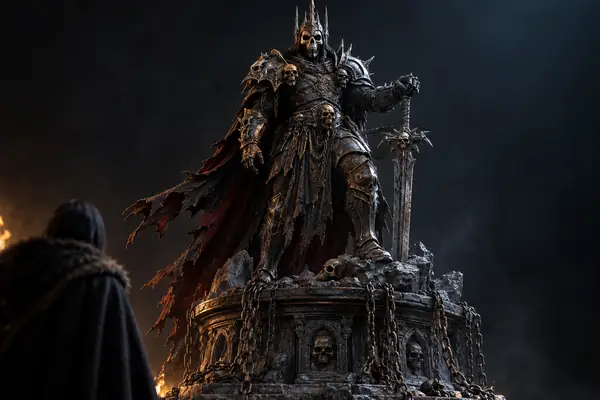
骸骨の騎士Riley
AI搭載の3Dスタジオ
テクスチャ付き3Dモデルをプレビューしてエクスポート いつものツールで使えるアセットを。
始める
アイデアを説明し、参照画像を選んで、ブラウザ上で実用的なアセットを形にします。
コミュニティの作品
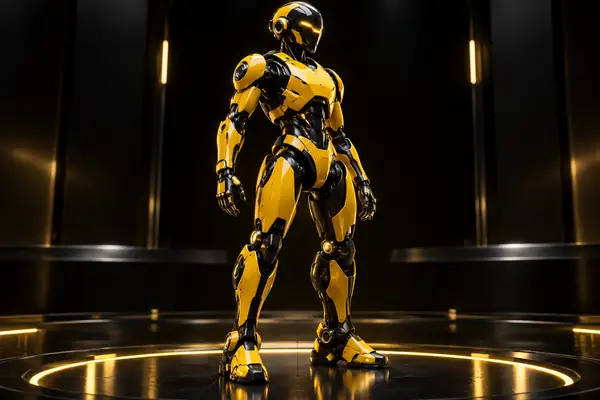
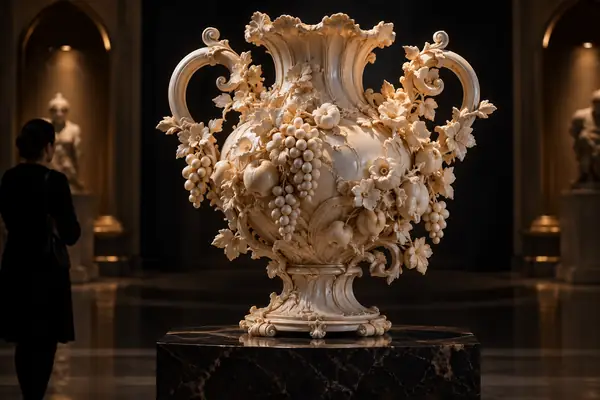
Magic3Dコミュニティのモデル、画像、アイデアを探索 — 出典を明記してプレビューや再利用ができます。

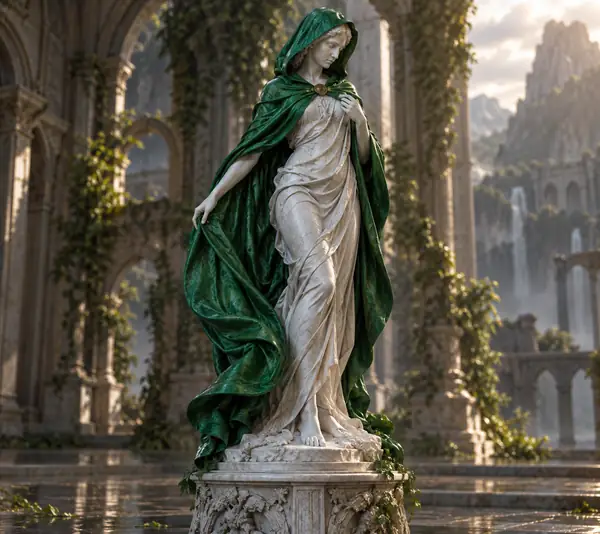

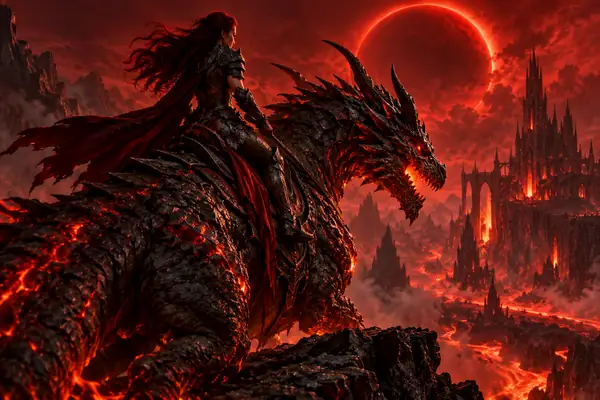
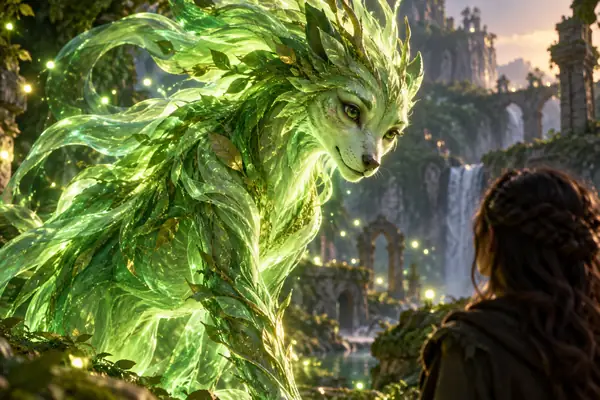

アセットを書き出して、リアルタイムシーンやゲームからWeb、印刷、デザインまで、いつも使っているツールに移行できます。
初期アイデアから制作に使えるアセットまで — Magic3Dが実際の制作ワークフローでどう役立つかをご紹介します。
「丸1日かかっていた小道具の制作が、今では数分で終わります。トポロジーもきれいで、少し調整するだけで使えます。」
 イーサン・ウォーカーシニアゲーム開発者
「コンセプトスケッチからプリント可能なモデルまで15分。Fusion 360で調整するだけで、ゼロから作り直す必要はありません。」
 ソフィー・ローラン工業デザイナー
「今ではメインビジュアルがすべて自分たちだけのものです。素材ライブラリから購入するのではなく、午後のうちに生成できます。」
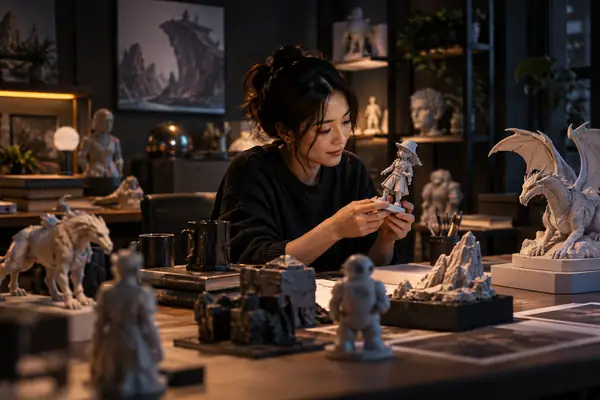 マーカス・ベネットシニアUXデザイナー
「初期のラフな3Dモデルも、上から描き込むだけで最終ビジュアルに使えました。求めていたのは、まさにこのメッシュ品質です。」
 リアム・トンプソンアニメーションディレクター
「スケッチして、生成して、Unityに取り込む――ARデモをその日の午後にはリリースできました。」
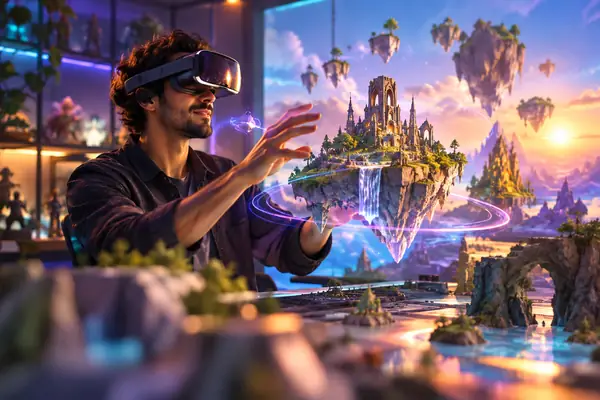 オリビア・レイエスAR/VR開発者
「モデラーではないし、なりたいと思ったこともありません。説明して、プリントして、塗る――カスタム作品で棚がいっぱいです。」
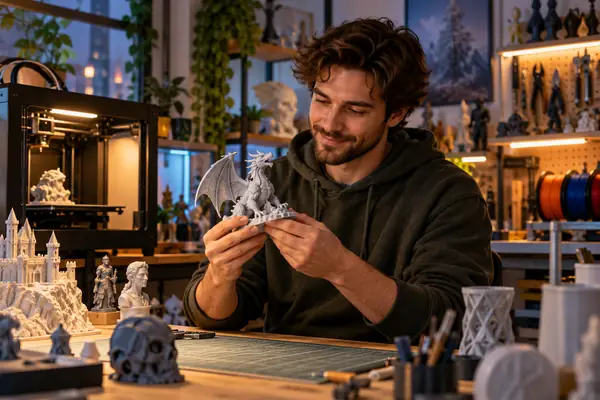 デイビッド・シュミットメイカー&3Dプリント愛好家
あらゆるアイデアから、もっと多くを生み出す
言葉、画像、既存のアセットから始め、パイプラインに組み込める状態になるまで仕上がりを調整できます。
明確な説明から、認識しやすいシルエットと実用的なディテールを備えたテクスチャ付きモデルを作成します。
参考画像を使って、新しいアセットの形状、プロポーション、マテリアル、ビジュアルの個性を導きます。
既存のモデルを取り込み、クリーンなプレビューと仕上げ用コントロールで制作を続けられます。
ツールを変更せずに、成果物をお気に入りのゲーム、デザイン、Web、印刷のワークフローへ持ち込めます。
最初のアイデアから、確認・調整・次の工程への引き継ぎができるモデルまで、シンプルに進められます。
スタジオにプロンプトまたはビジュアルの出発点を入力します。
ライブプレビューで形状と素材を確認します。
回転、ズーム、外観の違いを比較します。
要件に合うまでアイデアを調整します。
パイプラインがある場所で作業を続けられます。
Magic3Dでの作成についての簡単な回答。