Estudio 3D con IA

magic3d
a partir de texto o imágenes

Previsualiza y exporta modelos 3D texturizados para las herramientas que ya usas.

Comenzar

Crear un modelo 3D

Describe una idea, elige una referencia y da forma a un recurso utilizable en el navegador.
Crear un modelo 3D
0/500

Calidad

Textura

Gratis para empezar · sin registro · unos 10 segundos

Probar un ejemplo

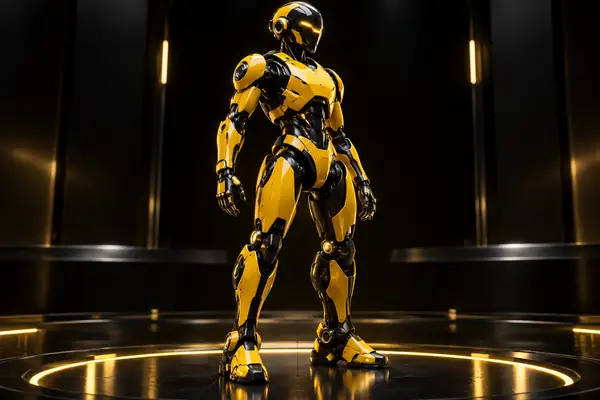
Modelo de vista previa predeterminado
Modelo de robot humanoide amarillo y negro brillante de pie en un estudio dramático negro de vista previa 3D

Creadores de todo el mundo lo adoran

Desde las primeras ideas hasta activos listos para producción — así encaja magic3d en el trabajo creativo real.

50+Países
260K+Modelos explorados
87%Lo recomendaría
“Un día completo de trabajo con props ahora se resuelve en minutos. Topología limpia, lista tras una ligera fase de refinamiento.”

“Del boceto conceptual al modelo imprimible en quince minutos. Lo perfecciono en Fusion 360, no lo reconstruyo desde cero.”

“Ahora cada ilustración principal es exclusivamente nuestra — generada en una tarde, no comprada en una biblioteca de recursos.”

“Los bloqueos iniciales llegaron hasta los fotogramas finales tras un retoque pintado. Esa es la calidad de malla que necesitábamos.”

“Dibuja, genera, intégralo en Unity — nuestra demo de RA estuvo lista esa misma tarde.”

“No soy modeladora ni quise serlo. Describe, imprime, pinta — estantes llenos de piezas personalizadas.”

Saca más partido a cada idea

Elige el flujo de trabajo que mejor se adapte a tu próxima creación 3D

Empieza con texto, imágenes o un recurso existente y sigue perfeccionándolo hasta que el resultado esté listo para tu flujo de trabajo.

Texto a 3D

Convierte una descripción clara en un modelo con texturas, una silueta reconocible y detalles útiles.

  • Creación guiada por prompts
  • Vista previa rápida en el navegador
  • Listo para perfeccionar

Imagen a 3D

Usa una imagen de referencia para guiar la forma, las proporciones, los materiales y el carácter visual de un nuevo recurso.

  • Creación guiada por referencias
  • Dirección de materiales
  • Iteración visual

Sube y perfecciona

Incorpora un modelo existente y continúa el proceso con una vista previa limpia y controles de acabado.

  • Compatibilidad con recursos existentes
  • Vista previa de materiales
  • Exportar cuando esté listo

Pasar a producción

Lleva el resultado a tu flujo de trabajo favorito de videojuegos, diseño, web o impresión sin cambiar de herramientas.

  • Formatos comunes
  • Entrega flexible
  • Diseñado para iterar

Cómo funciona el flujo de trabajo

Un camino sencillo desde la primera idea hasta un modelo que puedes inspeccionar, adaptar y seguir utilizando.

01Describe o proporciona una referencia

Dale al estudio un prompt o un punto de partida visual.

02Genera una primera versión

Observa la forma y los materiales en una vista previa en vivo.

03Inspecciona el resultado

Rota, acerca y compara diferentes apariencias.

04Perfecciona la dirección

Ajusta la idea hasta que coincida con el briefing.

05Exporta para tus herramientas

Continúa el trabajo dondequiera que esté tu flujo de trabajo.

Preguntas frecuentes

Respuestas rápidas sobre la creación con magic3d.

¿Hay alguna forma de probar primero el estudio?
Comienza con la consola de creación de arriba y sigue la transferencia al estudio. Las opciones disponibles se muestran antes de continuar.
¿Cómo comienza una generación?
Elige texto, imagen o carga un archivo, añade una descripción o referencia clara y envíala a través de la consola de creación.
¿Qué ocurre cuando alcanzo un límite de uso?
El estudio de destino muestra las opciones actuales para continuar. Revisa allí los detalles antes de iniciar otra operación.
¿Cómo se comparan los flujos de creación?
El texto es ideal para un concepto nuevo, la imagen funciona bien como guía visual y la carga es útil cuando ya tienes un recurso que quieres seguir perfeccionando.
¿Puedo detener o cambiar un flujo de trabajo?
Puedes cambiar la dirección antes de enviar una solicitud. Una vez que continúes, el estudio de destino controla la operación activa.
¿Puede magic3d crear imágenes y videos también?
La experiencia se centra en la creación 3D, con imágenes de referencia y vistas previas visuales que apoyan el proceso.
¿Cuál es un buen generador gratuito de modelos 3D con IA en 2026?
La elección adecuada depende del tipo de entrada, el nivel de control deseado, las necesidades de exportación y el tipo de recurso que estés creando. Usa la consola para explorar el flujo de trabajo que mejor se adapte a ti.
¿Puedo usar comercialmente las creaciones de magic3d?
Revisa las condiciones de uso actuales que muestra el estudio de destino antes de utilizar un recurso en un proyecto comercial.
¿Puedo crear animaciones para personajes 3D?
Los flujos de trabajo de animación y personajes dependen de las herramientas que utilices después de la creación. Exporta el modelo y continúa en una herramienta de producción compatible.
¿Dónde puedo consultar los detalles actuales de mi uso?
El estudio de destino proporciona la información más reciente de la cuenta y del uso después de que continúes desde esta página.
¿Cómo gestiono el acceso a mi estudio?
Usa los controles de cuenta proporcionados por el estudio de destino. Esta página mantiene el enfoque en el flujo de creación.
¿Cómo puedo eliminar mi cuenta?
La gestión y eliminación de la cuenta se realizan a través de la asistencia y la configuración de cuenta del estudio de destino.
¿Qué debo hacer si una generación falla o se ve incorrecta?
Revisa el prompt o la referencia, prueba con una descripción más específica y usa las opciones de asistencia del estudio de destino si el resultado sigue viéndose incorrecto.

Boletín

Únete a la comunidad

Mantente al día con nuevos flujos de trabajo 3D, prompts creativos y actualizaciones del estudio.

Empieza a crear
Empieza a crear